3. Découvrir l'éditeur
L'éditeur peut sembler impressionnant au premier abord, mais il est en réalité très simple. Prenons une minute pour repérer ses trois zones.
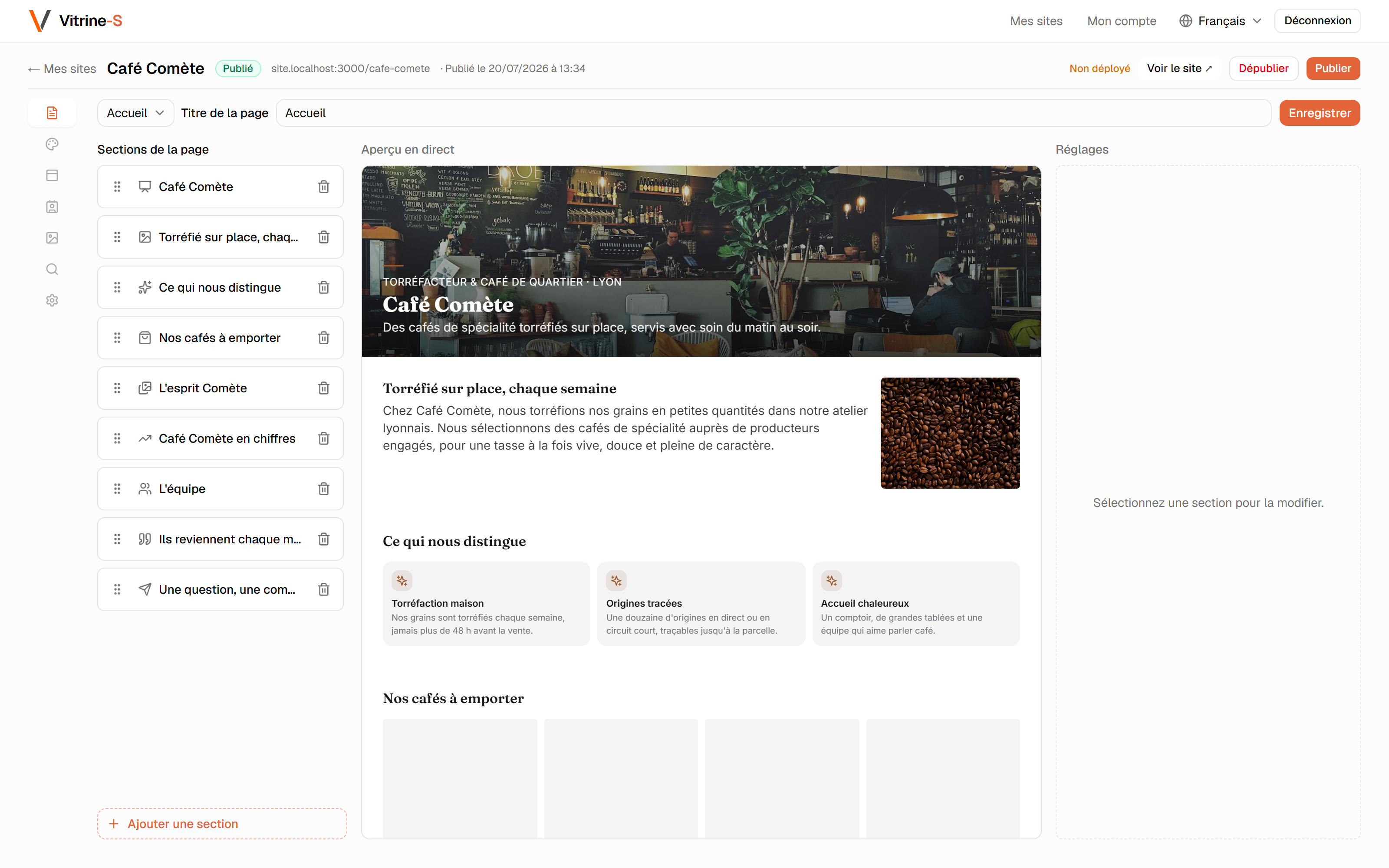
Les trois zones à connaître
- À gauche — « Sections de la page ». Votre page est un empilement de blocs (appelés sections) : une bannière, un texte, une galerie de photos, etc. Cette colonne les liste, du haut vers le bas de la page.
- Au centre — « Aperçu en direct ». C'est votre page telle qu'elle apparaîtra aux visiteurs. Elle se met à jour au fur et à mesure que vous modifiez quelque chose.
- À droite — « Réglages ». Quand vous cliquez sur une section, tous ses réglages s'affichent ici (le texte, les images, les couleurs…).
En haut : changer de page et enregistrer
Tout en haut, vous trouvez :
- un menu déroulant (à gauche du titre) pour passer d'une page à l'autre de votre site ;
- le titre de la page ;
- le bouton « Enregistrer » : cliquez dessus pour sauvegarder vos modifications. Prenez l'habitude de l'utiliser régulièrement.
Voir toutes vos pages
Dans le menu de gauche de l'éditeur, l'icône Pages ouvre la liste de toutes les pages de votre site (Accueil, À propos…). Vous pouvez y réordonner le menu de votre site (en faisant glisser les pages) et en créer de nouvelles.
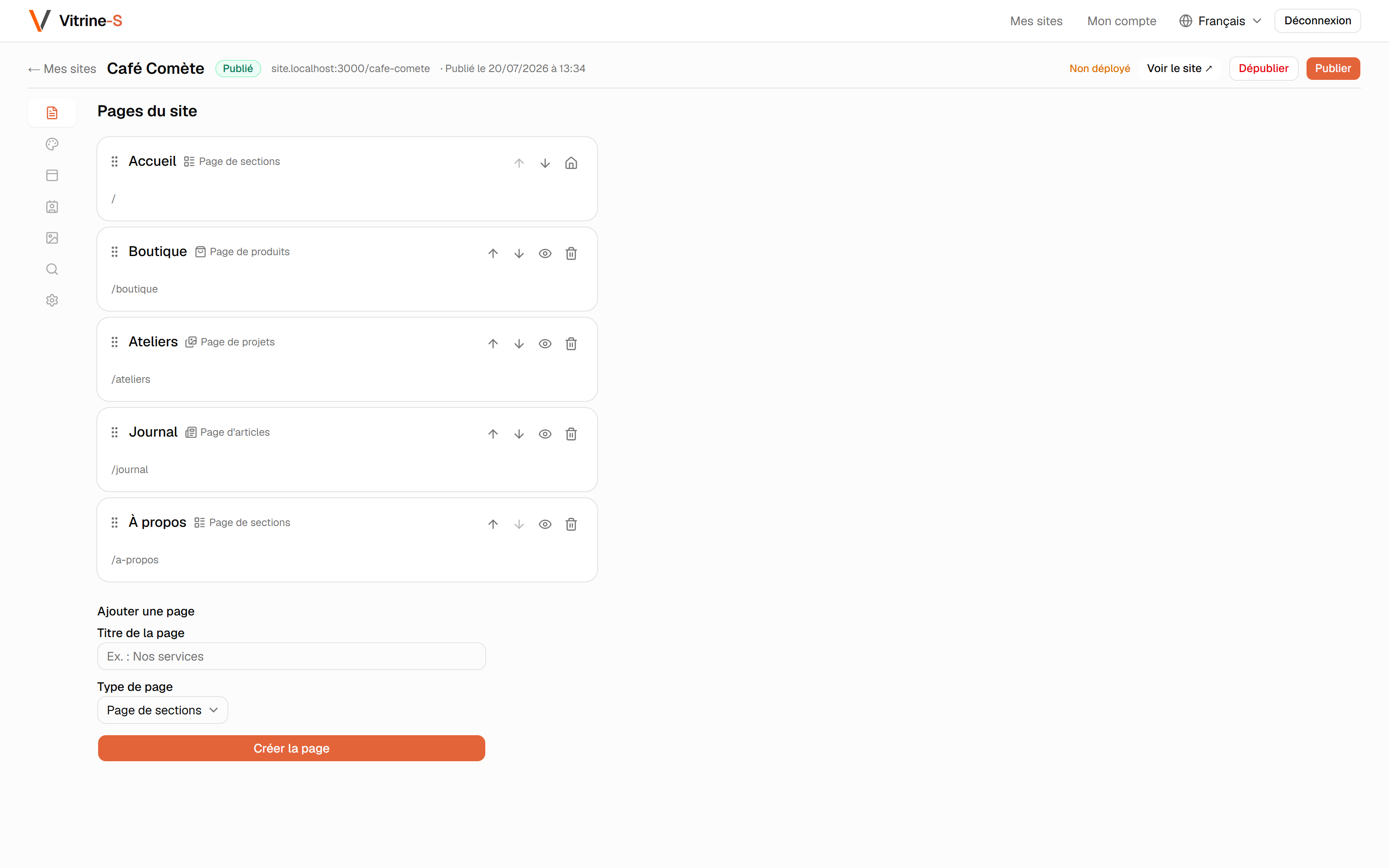
Un nouveau site démarre avec plusieurs pages
Accueil, Projets, Journal, À propos… Vous n'êtes pas obligé·e de toutes les garder : vous pourrez en supprimer ou en ajouter à tout moment.
➡️ Étape suivante : Modifier le contenu de vos pages.