4. Modifier le contenu de vos pages
C'est le cœur du travail : remplacer les textes et les images d'exemple par les vôtres. Rien n'est définitif — vous pouvez tout changer, autant de fois que vous voulez.
Modifier une section existante
- Dans la colonne de gauche, cliquez sur la section que vous voulez modifier (par exemple « Texte + Image »).
- Ses réglages apparaissent à droite. Modifiez le titre, le texte, changez l'image, choisissez la disposition… L'aperçu au centre se met à jour instantanément.
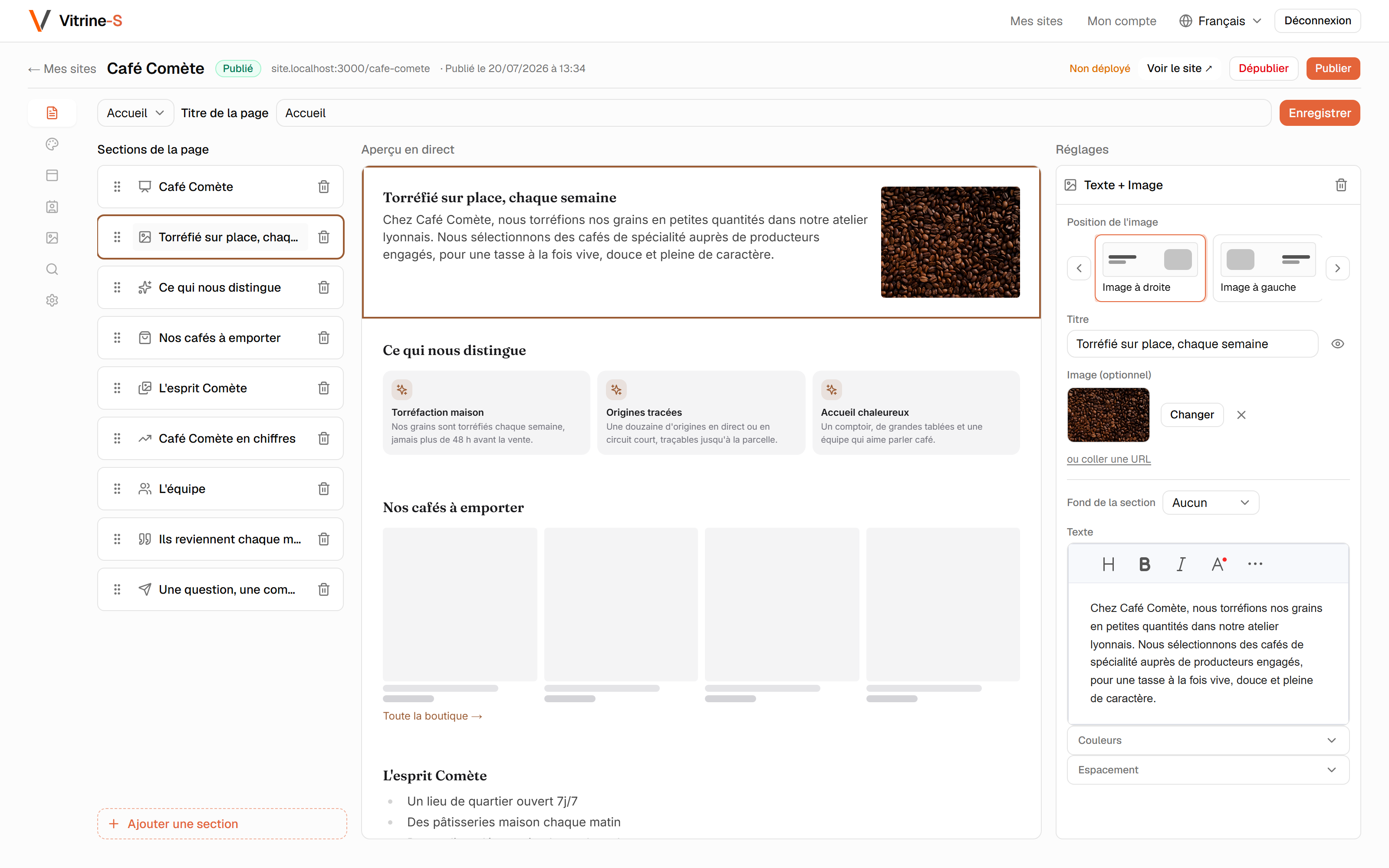
- N'oubliez pas de cliquer sur « Enregistrer » en haut.
Dans les zones de texte, une petite barre d'outils permet de mettre en gras, en italique, de créer des listes ou d'insérer un lien — comme dans un traitement de texte.
Réorganiser les sections
Chaque section a une petite poignée (les points à gauche de son nom). Attrapez-la avec la souris et faites glisser la section vers le haut ou le bas pour changer l'ordre de la page.
Pour supprimer une section, cliquez sur l'icône corbeille à droite de son nom.
Ajouter une nouvelle section
- Tout en bas de la colonne de gauche, cliquez sur « + Ajouter une section ».
- Choisissez le type de section dans la liste. Il y en a pour tout : bannière, texte, galerie de photos, équipe, avis clients, tarifs, formulaire de contact…
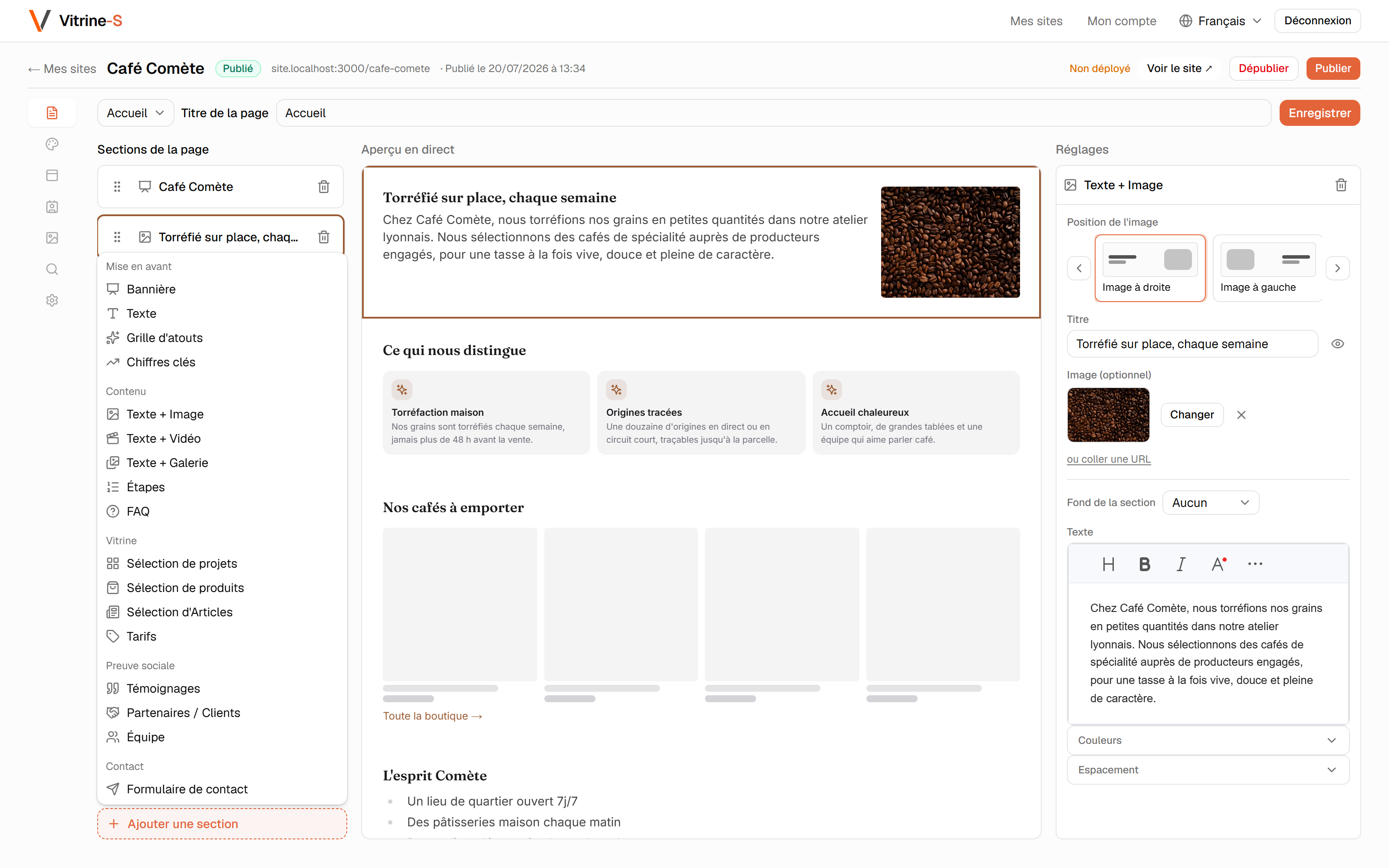
- La nouvelle section s'ajoute à la page ; remplissez-la comme les autres.
Chaque type de section existe en plusieurs styles (mises en page) : vous les choisissez dans les réglages, à droite. Amusez-vous à essayer — l'aperçu vous montre aussitôt le résultat.
➡️ Étape suivante : Ajouter vos photos.