6. Personnaliser les couleurs et le style
Pour que votre site vous ressemble, vous pouvez changer sa couleur, ses polices d'écriture et ajouter votre logo. Tout se passe dans l'onglet Thème.
Dans le menu de gauche de l'éditeur, cliquez sur l'icône Thème (la palette).
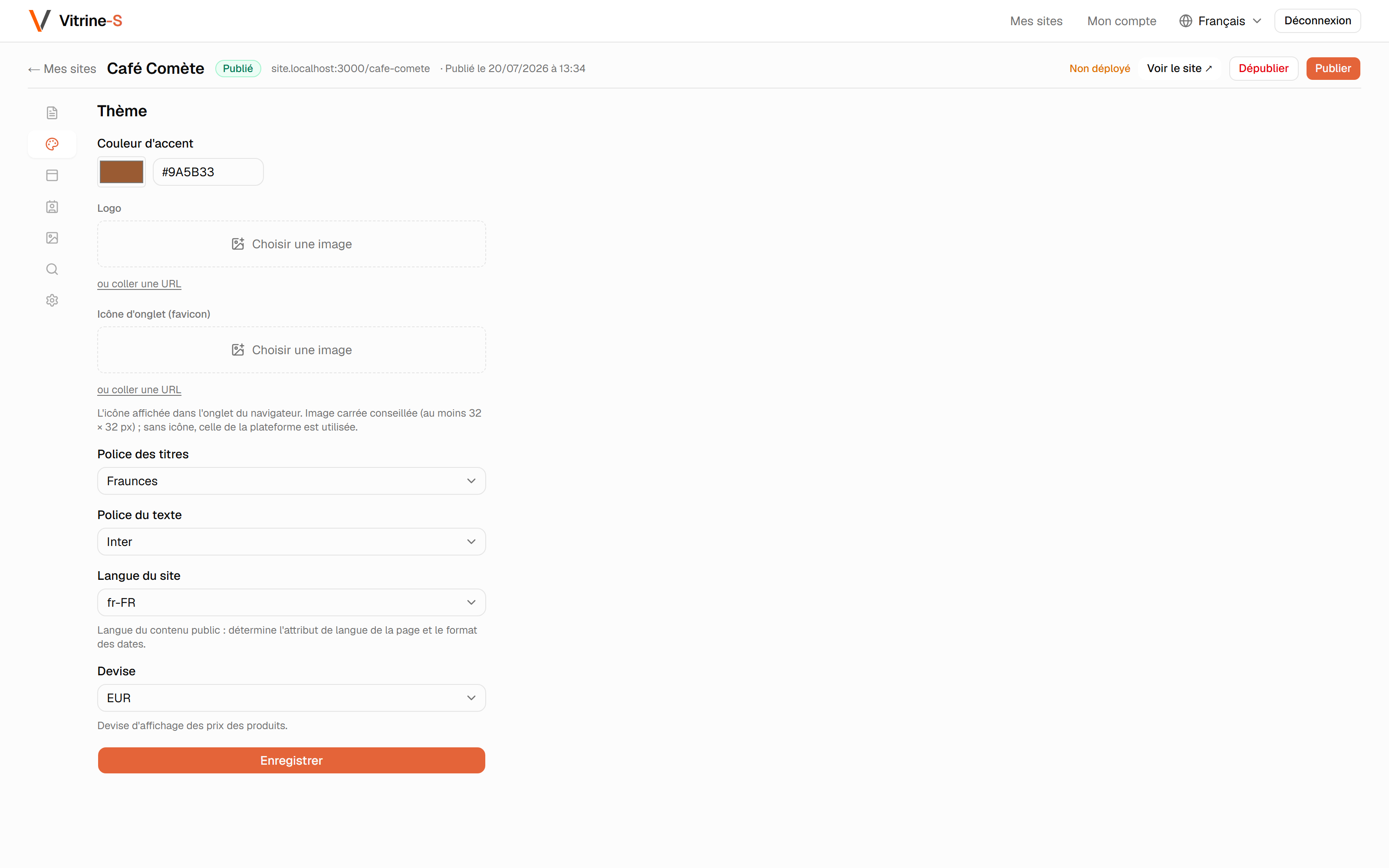
Ce que vous pouvez régler
- Couleur d'accent — la couleur principale de votre site (boutons, liens, petits détails). Choisissez celle de votre marque.
- Logo — votre logo, affiché en haut du site. Téléversez-le ou collez son adresse.
- Icône d'onglet (favicon) — la petite image qui apparaît dans l'onglet du navigateur.
- Police des titres et Police du texte — le style d'écriture. Testez quelques combinaisons pour trouver celle qui vous plaît.
- Angles — l'arrondi des cartes, images et boutons : vifs (look éditorial, affirmé), adoucis, ou arrondis (chaleureux, friendly).
- Titres et espacements — des titres plus grands et des sections plus aérées (« Aéré »), ou un rendu plus dense (« Compact »).
- Largeur du contenu — la largeur de la colonne de contenu : étroite (lecture façon magazine), normale ou large.
- Langue et Devise — la langue de votre site et la monnaie utilisée pour afficher les prix (€, $, CHF…).
Cliquez sur « Enregistrer » pour appliquer vos choix. La couleur et les polices se répercutent automatiquement sur toutes vos pages.
Un seul réglage pour tout le site
Pas besoin de changer la couleur section par section : le thème s'applique partout d'un coup. Vous gagnez du temps et gardez un rendu cohérent.
➡️ Étape suivante : Renseigner vos coordonnées.